filezilla server 設定
FileZillaServer是一款免費的FTP(FileTransferProtocol)檔案傳輸伺服器,可以提供外部電腦直接存取電腦內部檔案。登入FTP後就像操作自己電腦上的資料夾一樣,可以新增、修改、刪除檔案及資料夾,當然FTP可以提供權限設定,可以限制登入者只能做某些功能。,這次使用F...
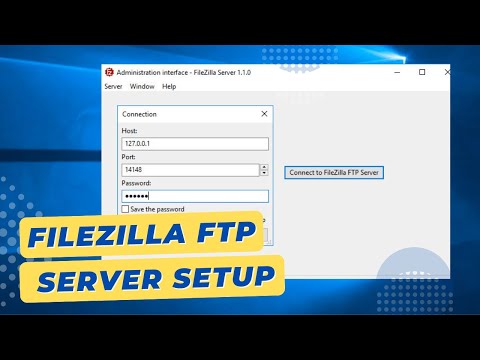
第一次啟動時需設定IP位址port及管理者密碼,IP位址就依照你電腦的位址做為判斷,不過如果你是使用虛擬IP,想要讓人外連進來的話,必需要設定一下你的IP分享器,這部份就不多著墨講解。在設定使用者之前,我們可以先設定群組,這樣可以統一分類,點擊二個人頭的圖示...
** 本站引用參考文章部分資訊,基於少量部分引用原則,為了避免造成過多外部連結,保留參考來源資訊而不直接連結,也請見諒 **
快速架設FTP SFTP Server
這次使用FileZilla Server 1.3來架設FTP,FTPS。 至於SFTP,則使用FreeFTPd來架設SFTP 。 FileZilla Server可以安裝在windows 10上做使用相當方便。 ※在安裝前,請先開啟Server / Client防火牆Port 21、22、990。 1. 安裝FTP Server – FileZilla 1.3.0. 2. 預設全選. 3. 選擇安裝路徑. 4. 開始目錄名稱設定-預設. 5. 設定FileZilla Server預設port
Free FTP Server FileZilla Server 1.5.1 setting
FileZilla是一款免費的FTP檔案傳輸伺服器,可以在相同網域中提供外部電腦存取Server電腦內的檔案,登入後可以上傳、下載、刪除檔案,Server端也可以做權限設定,限制功能。 FileZilla官網 : https://filezilla-project.org/ 按Next預設後選擇Install安裝,即可安裝完成。 開啟後,若有設定密碼,輸入剛剛設定的密碼,並勾選自動登入,若安裝時沒有設定密碼,登入即可。 是否信任此電腦,選Yes,完成後即可開啟主畫面。 可用ipconfig找尋IP後設定A
FileZilla 使用站台管理員步驟 | 台灣網域
1開啟FileZilla程式,請點擊「檔案」中的 「站台管理員」 2點選新增站台,設定新站台名稱 3輸入資料 主機: 輸入網址 (不用加www)或是ip位置 加密:選擇純粹FTP 登入: 一般 使用者: ftp的帳號 密碼: ftp的密碼 4連線數限制設定 ← iphone SSL/TLS描述檔安裝步驟
如何使用《FileZilla Server》架設FTP伺服器? | 就是教不落
第一次啟動時需設定IP位址port及管理者密碼,IP位址就依照你電腦的位址做為判斷,不過如果你是使用虛擬IP,想要讓人外連進來的話,必需要設定一下你的IP分享器,這部份就不多著墨講解。 在設定使用者之前,我們可以先設定群組,這樣可以統一分類,點擊二個人頭的圖示,開啟視窗後點擊「Add」輸入群組名確定即可。 然後切換到「Shared folders」,也就是要設定該群組登入後的預設資料夾在哪,一樣點擊「Add」再選擇要讓使用者登入的資料夾即可。 設定資料夾後,再來就是要設定權限,分為Files (檔案)及D